
아직도 Ctrl + C, Ctrl + V를 하느라 창을 수십 번 왔다 갔다 하시나요? 윈도우 키와 V를 동시에 누르면 (Win + V), 이전에 복사했던 문구들을 골라서 붙여넣을 수 있습니다.
방금 복사한 것 하나만 기억하는 멍청한 Ctrl + V는 이제 그만 쓰셔도 됩니다. 윈도우 사용자라면 무조건 켜둬야 할 ‘클립보드 검색 기록’ 기능입니다.
1. 1초 만에 설정 켜기 (최초 1회 필수)
이 기능은 처음에 딱 한 번 켜줘야 작동합니다.
- 키보드의 **[윈도우 키(창문 모양)]**를 누른 채로 [V] 키를 누르세요.
- 화면에 작은 창이 뜨면서 “기록을 표시할 수 없음” 또는 “켜기” 버튼이 보입니다.
- [켜기] 버튼을 클릭합니다.
이제 준비 끝입니다.
2. 실제로 써보기 (신세계 경험)
이제 평소처럼 인터넷이나 엑셀에서 필요한 내용을 복사해 보세요.
- 원하는 문구 A를 드래그해서
Ctrl + C(복사) - 다른 문구 B도 드래그해서
Ctrl + C - 이미지 C도 클릭해서
Ctrl + C - 연속으로 복사만 계속하세요. 붙여넣기는 나중에 몰아서 하면 됩니다.
3. 골라서 붙여넣기
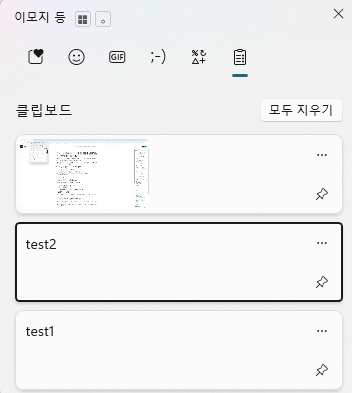
이제 붙여넣을 곳(한글, 엑셀, 생기부 시스템 등)으로 와서 **Win + V**를 눌러보세요. 방금 복사했던 A, B, C가 리스트로 쫙 뜹니다. 마우스로 클릭하거나 방향키로 선택하면 바로 입력됩니다.
💡 왜 써야 할까요? (선생님 강력 추천)
- 생기부/코멘트 작업: 자주 쓰는 문구 5~10개를 미리 복사해두고, 학생 상황에 맞춰서 골라 넣기만 하면 됩니다.
- 반복 업무 해방: 창을 알트탭(Alt+Tab)으로 왔다 갔다 할 필요 없이, 자료 조사할 때 내용만 계속 복사한 뒤 한 번에 정리할 수 있습니다.
- 컴퓨터 껐다 켜도 유지: 항목 옆의 ‘핀(고정)’ 아이콘을 누르면 재부팅 해도 그 문구는 지워지지 않고 계속 남아있습니다.
✅ 셀 굴리는 능력자의 3줄 요약
- **
Win + V**를 누르고 **[켜기]**를 누르면 클립보드 히스토리 기능이 활성화된다. - 이제 왔다 갔다 할 필요 없이
Ctrl + C로 필요한 내용을 연속으로 복사해라. - 붙여넣을 때는
Win + V를 눌러 저장된 목록 중 원하는 것을 골라 쓰면 된다.