숙제 검사나 가정통신문 회수할 때 아직도 ‘O’, ‘X’를 일일이 타이핑하고 계신가요? 구글 시트에서는 [삽입] – [체크박스] 클릭 한 번이면 깔끔한 체크리스트가 완성됩니다.
단순히 모양만 예쁜 게 아닙니다. 체크된 사람 수(제출자 수)를 자동으로 세는 기능까지 연결하면 업무 속도가 3배 빨라집니다.
1. 1초 만에 체크박스 만들기
엑셀처럼 복잡한 ‘개발 도구’ 탭을 찾을 필요가 없습니다.
- 체크박스를 넣고 싶은 셀들을 드래그해서 선택합니다.
- 상단 메뉴에서 **[삽입] > [체크박스]**를 클릭합니다.
- 끝! 바로 네모난 박스가 생깁니다.
2. 마우스 말고 ‘스페이스바’로 체크하세요 (꿀팁)
마우스로 하나하나 클릭해도 되지만, 키보드를 쓰면 훨씬 빠릅니다.
- 방법: 셀을 선택하고 키보드 **[스페이스바]**를 누르면 체크/해제가 번갈아 가며 됩니다. 방향키로 이동하면서 스페이스바를 타닥타닥 누르면 30명 체크하는 데 10초도 안 걸립니다.
3. 체크된 숫자 자동으로 세기 (핵심 기능)
이게 진짜입니다. “오늘 숙제 낸 사람 몇 명이지?” 일일이 세지 마세요. 구글 시트에서 **체크된 상태는 TRUE, 체크 안 된 상태는 FALSE**로 인식됩니다. 이 원리를 이용해 COUNTIF 함수를 쓰면 됩니다.
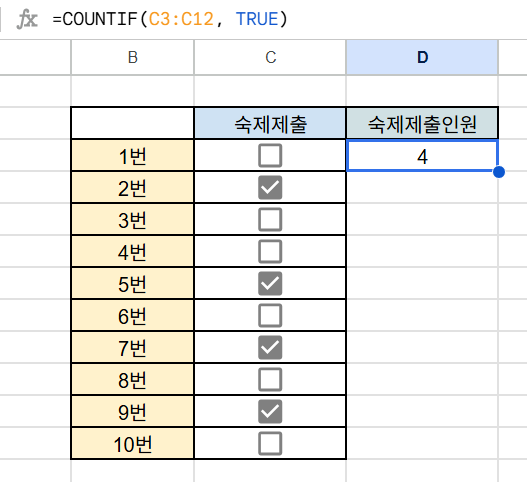
- 공식:
=COUNTIF(체크박스범위, TRUE) - 예시:
=COUNTIF(C2:C30, TRUE)라고 입력하면, C열에서 체크된 박스 개수(제출자 수)가 자동으로 계산됩니다.
✅ 셀 굴리는 능력자의 3줄 요약
- [삽입] > [체크박스] 메뉴를 누르면 1초 만에 생성된다.
- 마우스 대신 **[스페이스바]**를 쓰면 체크 속도가 훨씬 빠르다.
=COUNTIF(범위, TRUE)함수를 쓰면 제출 인원을 자동으로 셀 수 있다.