
안녕하세요. ‘셀(Cell) 굴리는 능력자’입니다.
지난 글에서는 GOOGLEFINANCE 함수를 이용해 실시간 환율과 주가 데이터를 내 시트로 가져오는 법을 알려드렸는데요. (아직 안 보셨다면 [이전 글 링크]를 먼저 보고 오세요!)
하지만 막상 데이터를 가져와도, 그냥 검은색 글씨로 숫자만 쭉 나열되어 있으니 ‘오른 건지 내린 건지’ 한눈에 안 들어오시죠?
오늘은 이 밋밋한 표를 증권사 전광판처럼 멋진 대시보드로 바꾸는 2가지 필살기를 알려드리겠습니다.
1. 오르면 빨강, 내리면 파랑! (조건부 서식)
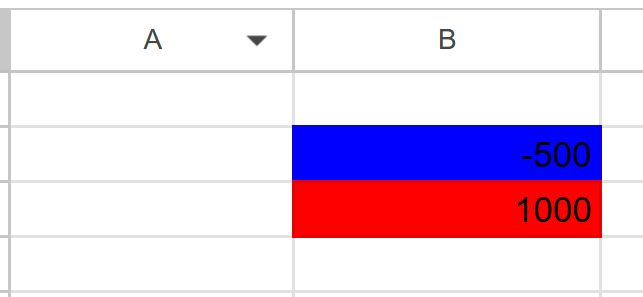
주식 창의 묘미는 바로 상승할 때 번쩍이는 빨간불이죠. 일일이 색칠할 필요 없이, 숫자가 변할 때마다 알아서 옷을 갈아입게 해봅시다.
- **’전일 대비(등락폭)’**가 적힌 셀들을 드래그해서 선택합니다.
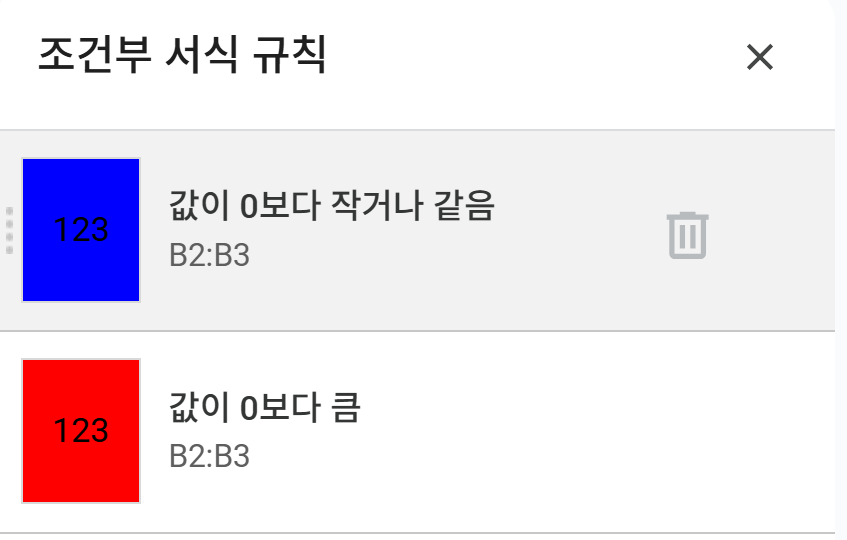
- 상단 메뉴에서 [서식] → **[조건부 서식]**을 클릭합니다.
- 오른쪽에 설정창이 뜨면 이렇게 세팅하세요.
🔴 상승(빨강) 규칙
- 형식 규칙: [초과] 선택 후, 0 입력
- 서식 지정: 글자색 ‘빨강’, ‘굵게’
🔵 하락(파랑) 규칙
- [+ 다른 규칙 추가] 버튼 클릭
- 형식 규칙: [보다 작거나 같음] 선택 후, 0 입력
- 서식 지정: 글자색 ‘파랑’, ‘굵게’
이제 끝났습니다! 주가가 오르면 숫자가 빨갛게 변하고, 떨어지면 파랗게 변합니다. 20분마다 데이터가 갱신될 때 색깔도 같이 춤을 춥니다.
2. 셀 안에 그래프를 그린다고? (SPARKLINE 함수)
이건 진짜 아는 사람만 아는 고급 기능인데, 오늘 특별히 풉니다. 엑셀 차트는 공간을 많이 차지하지만, 구글 시트에는 셀 한 칸에 들어가는 귀여운 미니 차트가 있습니다.
바로 SPARKLINE(스파크라인) 함수입니다.
최근 1년 치 주가 흐름을 한눈에 보고 싶다면 빈 셀에 이렇게 입력해 보세요.
=SPARKLINE(GOOGLEFINANCE(“005930”, “price”, TODAY()-365, TODAY()))
엔터를 치는 순간, 셀 안에 작은 꺾은선 그래프가 짠! 하고 나타납니다. (005930 자리에 테슬라 티커 TSLA를 넣으면 테슬라 차트가 그려집니다.)
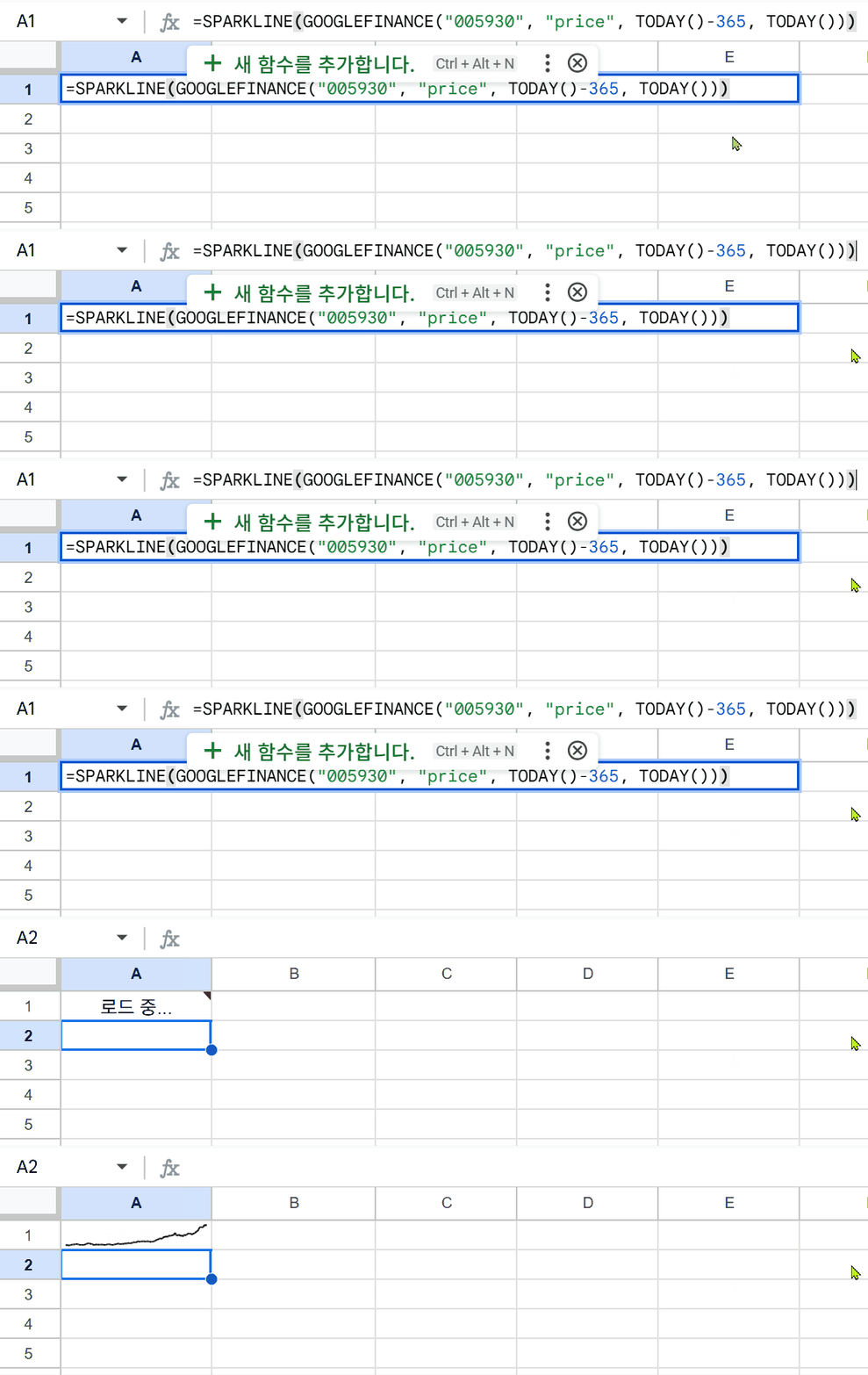
이거 하나 넣어두면, 굳이 차트 창을 따로 띄울 필요 없이 흐름을 읽을 수 있어서 진짜 ‘프로’처럼 보입니다.

이런식으로 정리 할수 있겠죠! 색깔은 자유롭게 하시면됩니다.
마치며
GOOGLEFINANCE로 데이터를 가져오고조건부 서식으로 색깔을 입히고SPARKLINE으로 차트까지 그리면?
이제 여러분의 시트는 단순한 문서가 아니라, 살아 움직이는 나만의 금융 비서가 됩니다. 회사 모니터 한구석에 띄워놓고 흐뭇하게 감상해 보세요. (물론 팀장님 눈은 피해서요! 😉)
여러분의 스마트한 시트 생활, 셀 굴리는 능력자가 함께합니다!