
엑셀을 쓰던 습관대로 구글 스프레드시트(Google Sheets)에서 문서를 작성하다 보면, 정말 당황스러운 순간이 찾아옵니다. 바로 믿었던 **’자동 채우기(Auto-fill)’**가 배신을 때릴 때입니다.
😡 1. “왜 복사만 되는 거야?” (문제 상황)
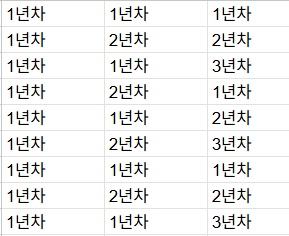
(캡션: 엑셀처럼 드래그했더니 ‘1년차’만 무한 복제되는 참사)
위 사진처럼 **’1년차’**라고 적고 드래그를 하면, 엑셀은 똑똑하게 **’2년차, 3년차…’**로 숫자를 늘려줍니다.
하지만 구글 스프레드시트는?
야속하게도 ‘1년차’만 무한 복제해버립니다. “아, 규칙을 몰라서 그러지?” 하고 ‘1년차’, ‘2년차’ 두 개를 쓰고 드래그해봐도 소용없습니다. 구글 시트는 이걸 문자로만 인식해서 ‘1년차, 2년차, 1년차, 2년차…’ 이렇게 패턴 반복만 시킵니다.
오늘은 이 답답한 상황을 해결하는 가장 확실한 방법 3가지를 정리해 드립니다. 단순 해결을 넘어 데이터 관리 차원에서 무엇이 유리한지 기술 교사의 관점에서 분석해 드립니다.
💡 2. 해결법 ①: ‘맞춤 숫자 형식’ 사용하기 (가장 추천 ⭐)
가장 깔끔하고 프로다운 방법은 데이터는 ‘숫자’로 넣고, 보여주는 것만 ‘n년차’로 설정하는 것입니다.
[설정 방법]
- 셀에 **숫자
1,2**만 입력합니다. (글자 빼고 숫자만!) - 두 숫자를 잡고 드래그하면 숫자는 잘 늘어납니다.
- 범위가 선택된 상태에서 상단 메뉴의 **[서식] > [숫자] > [맞춤 숫자 형식]**을 클릭합니다.
- 입력창에 다음과 같이 적고 [적용]을 누릅니다.
0″년차” (또는 0″교시”, 0″번” 등 응용 가능)
이렇게 하면 실제 값은 숫자라서 나중에 계산하기도 좋고, 화면에는 1년차, 2년차로 완벽하게 보입니다.
🤖 3. 해결법 ②: SEQUENCE 함수로 1초 만에 끝내기 (고급)
만약 1년차부터 30년차까지, 혹은 100번까지 쭉 입력해야 한다면? 드래그하는 것도 손가락 아픈 일입니다. IT에 익숙한 분들이라면 함수 한 줄로 끝낼 수 있습니다.
빈 셀에 아래 수식을 복사해서 넣어보세요.
$$=ARRAYFORMULA(SEQUENCE(30) & “년차”)$$
- SEQUENCE(30): 1부터 30까지 숫자를 자동으로 생성합니다.
- & “년차”: 숫자 뒤에 ‘년차’라는 꼬리표를 붙입니다.
- ARRAYFORMULA: 이 수식을 아래 칸들에도 한 번에 적용합니다.
이 수식 하나면 드래그할 필요도 없이 순식간에 목록이 완성됩니다.
✨ 4. 해결법 ③: 구글의 AI, ‘스마트 채우기’ 유도하기
구글 스프레드시트에는 엑셀에 없는 **’스마트 채우기(Smart Fill)’**라는 기능이 숨어 있습니다. 단축키는 Ctrl + Shift + Y (맥: Cmd + Shift + Y)입니다.
- A열에 1, 2, 3… 숫자를 먼저 적습니다.
- B열 첫 칸에 ‘1년차’를 적습니다.
- B열 둘째 칸에 ‘2년차’를 적는 순간!
- 구글이 눈치를 채고 **”나머지도 채워줄까요?”**라고 팝업을 띄웁니다. 이때 체크 표시(✅)를 누르면 됩니다.
하지만 이 기능은 데이터가 옆에 있어야만 작동하므로, 단독으로 쓸 때는 1번(서식) 방법이 제일 좋습니다.
🎯 요약 및 결론
구글 스프레드시트에서 ‘1년차’ 드래그가 안 돼서 화가 나셨다면, 엑셀 탓을 하지 말고 방법을 바꿔야 합니다.
| 방법 | 장점 | 단점 | 추천 대상 |
| 드래그 (텍스트) | (불가능) | 구글 시트 지원 안 함 | 비추천 (절대 안 됨) |
| 맞춤 숫자 서식 | 정렬/계산 가능 | 메뉴 들어가서 설정 필요 | 모든 사용자 (강추 ⭐) |
| SEQUENCE 함수 | 가장 빠름 (1초 컷) | 수식을 외워야 함 | 대량 데이터 처리 시 |
| 스마트 채우기 (AI) | 단축키(Ctrl+Shift+Y)로 간편 | 옆 열에 데이터가 있어야 작동 | 참조 데이터가 있을 때 |
작은 차이지만, 이 원리를 알고 나면 구글 스프레드시트가 훨씬 편해집니다. ‘1년차’ 무한 복사의 늪에서 탈출해 칼퇴하시길 바랍니다!