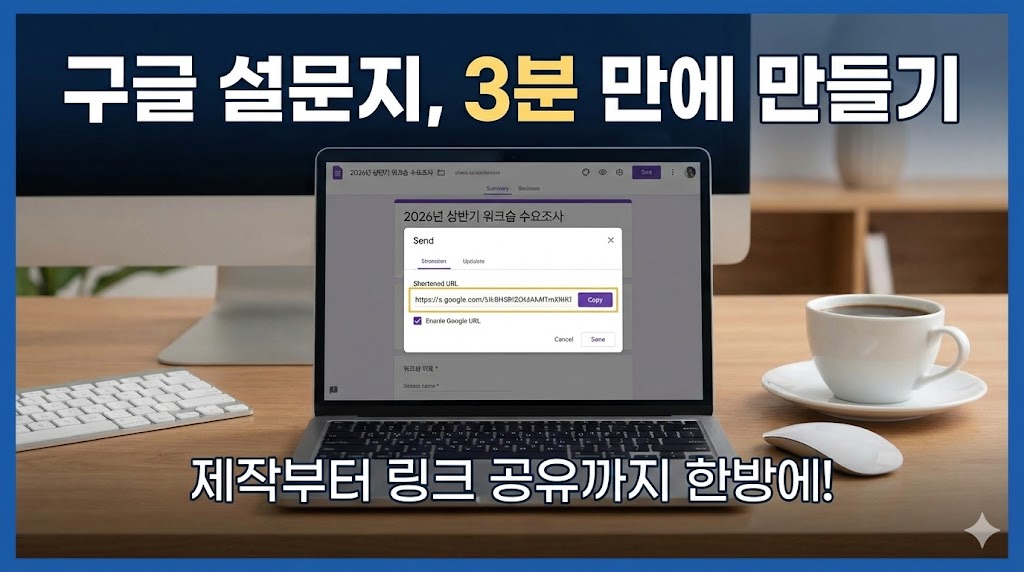
📌 구글 설문지(Google Forms)란?
별도의 프로그램 설치 없이 웹상에서 설문조사, 퀴즈, 투표 등을 무료로 제작하고 배포할 수 있는 도구입니다. PC와 모바일 모두 호환되며, 수집된 데이터를 즉시 확인할 수 있어 업무 효율을 높이는 데 필수적입니다.
오늘은 가장 기초적인 설문지 생성, 문항 작성, 그리고 링크 공유 방법을 단계별로 정리합니다.
1. 설문지 생성 및 접속
- 구글 로그인: 구글 계정에 로그인합니다.
- 접속: 주소창에
forms.google.com을 입력하거나, 구글 드라이브에서 **[새로 만들기] > [Google 설문지]**를 클릭합니다. - 새 양식 시작: **[+] (빈 양식)**을 클릭하여 백지상태에서 시작하거나, 템플릿 갤러리에서 원하는 디자인을 선택합니다.
2. 기본 정보 및 질문 작성
화면 중앙의 편집기를 통해 내용을 구성합니다.
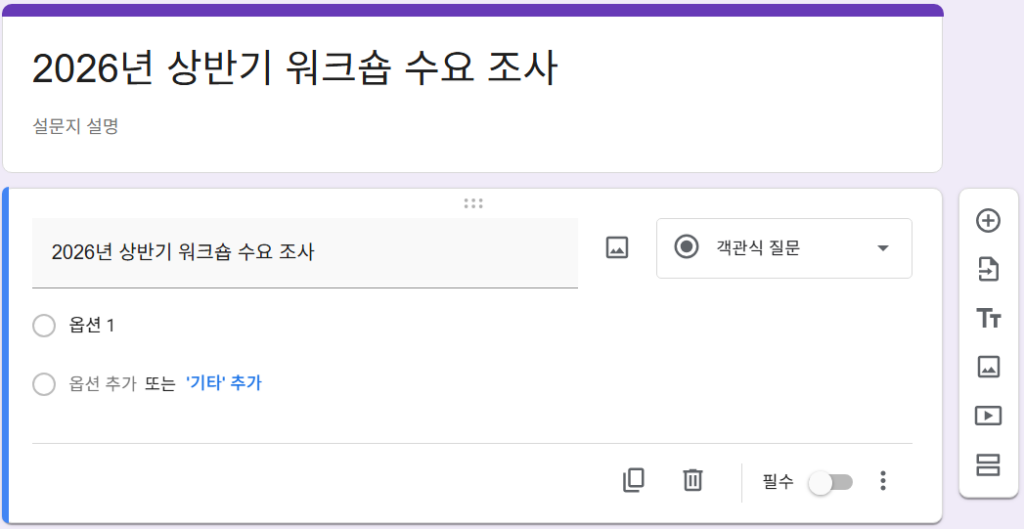
- 제목 및 설명:
- 설문지 제목: 설문의 목적을 명확히 적습니다. (예: 2026년 상반기 워크숍 수요 조사)
- 설문지 설명: 응답 기간, 담당자 연락처, 주의사항 등을 기재합니다.
- 질문 추가 (
+버튼): 우측 플로팅 메뉴의 [+] 버튼을 눌러 질문을 추가합니다. 자주 쓰는 질문 유형은 다음과 같습니다.- 단답형: 이름, 연락처 등 짧은 텍스트 입력 시 사용.
- 객관식 질문: 여러 보기 중 하나만 선택할 때 사용. (예: 성별, 참석 여부)
- 체크박스: 여러 보기를 중복 선택할 때 사용. (예: 선호하는 메뉴 모두 고르시오)
- 필수 항목 설정: 질문 카드 우측 하단의 [필수] 토글을 켜면, 응답자가 답을 하지 않고 제출하는 것을 방지할 수 있습니다.
3. 미리보기 및 테마 설정
- 미리보기 (눈 모양 아이콘 👁️): 작성한 설문이 응답자에게 실제로 어떻게 보이는지 확인합니다. 배포 전 오탈자 검수에 유용합니다.
- 테마 맞춤설정 (팔레트 아이콘 🎨): 설문지의 배경색, 글꼴, 상단 헤더 이미지를 변경하여 브랜드나 목적에 맞는 분위기를 연출합니다.
4. 설문 배포 (링크 공유)
작성이 완료되면 우측 상단의 [보내기] 버튼을 클릭합니다.

- 전송 방식: 중간에 있는 **[링크 아이콘 (🔗)]**을 클릭합니다.
- URL 단축: 주소가 너무 길므로 체크박스를 클릭하여 짧은 주소를 생성합니다.
- 복사: [복사] 버튼을 눌러 카카오톡, 이메일, 사내 메신저 등으로 공유합니다.
✅ 다음 단계: 결과 자동 취합하기
설문지를 배포했다면 이제 응답을 받을 차례입니다. 다음 포스팅에서는 수집된 응답 데이터를 엑셀(스프레드시트)로 실시간 자동 저장하고 관리하는 방법을 다루겠습니다.