한글 문서 작업을 하다 보면 글자 밑에 물결 모양의 **빨간색 밑줄(지렁이)**이 생기는 걸 볼 수 있습니다.
이 기능은 ‘맞춤법 도우미’가 “이 단어 틀린 것 같은데?” 하고 알려주는 고마운 기능입니다. 하지만 문제는 사람 이름이나 전문 용어처럼 틀린 게 아닐 때도 시도 때도 없이 뜬다는 점입니다.
특히 수업 자료를 만들거나, 공문을 캡처해서 블로그나 PPT에 넣을 때 이 빨간 줄이 그대로 보이면 문서가 굉장히 지저분해 보입니다. 신경 쓰이는 이 빨간 줄, 3초 만에 깔끔하게 없애는 법을 알려드립니다.
1. ‘환경 설정’으로 들어가세요
가장 먼저 설정 창을 열어야 합니다.
- 한글 프로그램 상단 메뉴에서 **[도구]**를 클릭합니다.
- 메뉴 가장 아래쪽에 있는 **[환경 설정]**을 클릭합니다.
(💡 팁: 상단 메뉴가 리본 형식이라면 [도구] 아이콘 옆의 화살표를 눌러서 찾을 수도 있지만, 메뉴바에서 찾는 게 제일 빠릅니다.)
2. ‘맞춤법 도우미’ 끄기 (※ 버전별 위치 확인)
환경 설정 창이 떴나요? 여기서 한글 버전(2018, 2020, 2022 등)에 따라 메뉴 위치가 조금 다릅니다. 당황하지 말고 아래 두 곳 중 하나를 확인해 보세요.
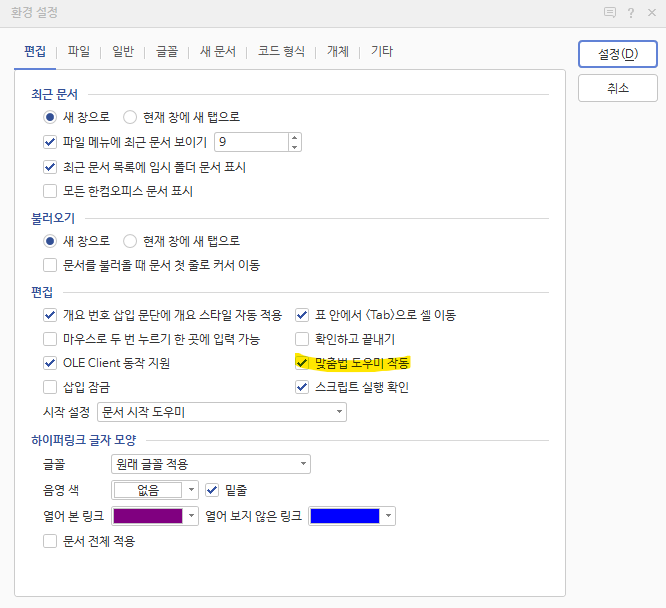
📍 방법 A: [편집] 탭 확인 (최신 버전) 대부분의 최신 버전(한글 2018, 2020, 2022 등)은 여기에 있습니다.
- 환경 설정 창 상단 탭 중 맨 첫 번째인 [편집] 탭을 클릭합니다.
- 중간쯤에 있는 ‘맞춤법 도우미 작동’ 체크박스를 찾아 해제합니다.
- 우측 상단 [설정] 버튼을 누르면 끝!
📍 방법 B: [기타] 탭 확인 (구버전) 만약 [편집] 탭에 없다면 옛날 버전을 쓰고 계신 겁니다.
- 환경 설정 창 상단 탭 중 오른쪽 끝에 있는 [기타] 탭을 클릭합니다.
- 여기에 숨어있는 ‘맞춤법 도우미 작동’ 체크를 해제하고 설정해 주세요.
이제 문서로 돌아오면 거슬리던 빨간 지렁이들이 싹 사라지고 깨끗해진 화면을 볼 수 있습니다.
🔍 능력자의 꿀팁: 그럼 맞춤법 검사는 어떻게 하죠?
빨간 줄을 껐다고 해서 맞춤법 검사 기능 자체가 사라진 건 아닙니다. 평소엔 눈 편하게 작업하시고, 검사가 필요할 때만 수동으로 하시면 됩니다.
- 방법: 문서 작성을 다 마친 후, 키보드
F8키를 누르세요. - 수동으로 맞춤법 검사 창이 뜨면서 처음부터 끝까지 싹 훑어줍니다.
✅ 셀 굴리는 능력자의 3줄 요약
- 한글 문서의 빨간 줄은 ‘맞춤법 도우미’ 기능 때문에 생긴다.
- **[도구] – [환경 설정]**에서 [편집] 탭 또는 [기타] 탭을 확인해라. (버전마다 다름)
- **’맞춤법 도우미 작동’**을 끄면 해결되며, 필요할 땐 **
F8**로 검사하면 된다.