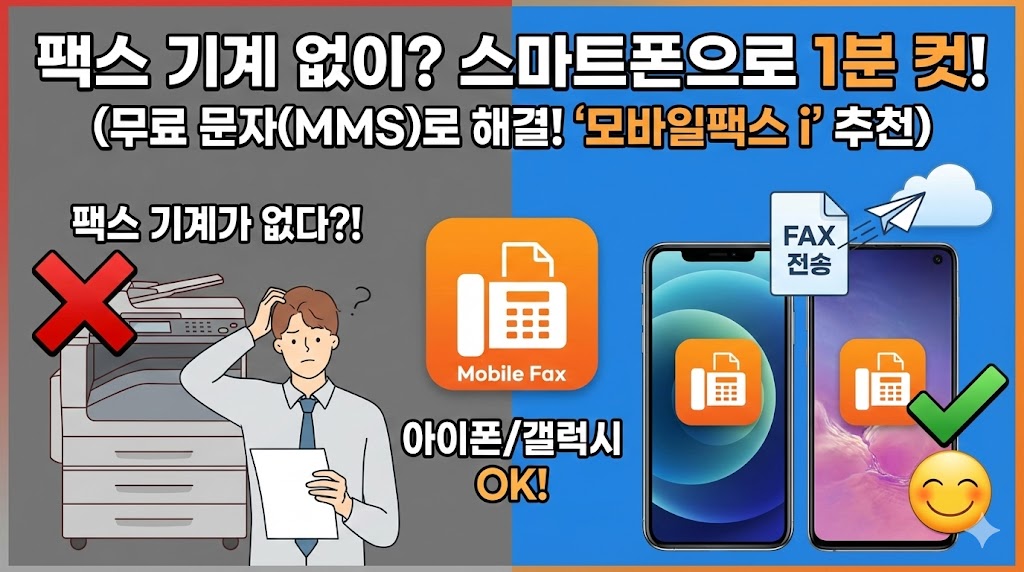
“선생님, 그 영수증 팩스로 좀 넣어주시겠어요?” “아… 저 지금 밖이라 팩스가 없는데요…”
업무를 하다 보면 이메일이나 카톡 대신 꼭 **’팩스(Fax)’**를 요구하는 곳들이 있습니다. (행정실, 보험사, 관공서 등)
이럴 때 팩스 기계 찾아 문구점이나 아파트 관리실로 뛰어가시나요? 이제 스마트폰 앱 하나로 그 자리에서 사진 찍어 바로 보내세요. 심지어 내 전용 팩스 번호도 생겨서 받을 수도 있습니다.
1. 필수 앱 설치 (⚠️유료 앱 주의!)
앱스토어에 ‘팩스’라고 검색하면 매달 결제해야 하는 유료 앱들이 쏟아져 나옵니다. 절대 아무거나 받지 마시고, 통신사(SKT, KT, LGU+) 상관없이 무료로 쓸 수 있는 이 앱을 받으셔야 합니다.
- 앱 이름:
- 아이폰:
모바일팩스 i(SK Broadband/Telink) - 갤럭시:
모바일팩스
- 아이폰:
- 아이콘: 주황색 배경에 흰색 팩스 그림
- 비용: MMS 방식으로 전송되어 요금제 문자 제공량에 따라 요금이 발생할 수 있습니다.
2. 가입하고 ‘내 팩스 번호’ 받기
앱을 실행하고 간단한 회원가입을 하면, **나만의 팩스 번호(0504-xxx-xxxx)**를 무료로 줍니다.
- 화면에 뜨는 번호 목록 중 맘에 드는 뒷자리를 고르세요.
- 꿀팁: 이 번호는 나중에 팩스를 받을 때도 씁니다. 잘 메모해 두세요! (보험사에서 “팩스 번호 알려주세요” 하면 이거 불러주면 됩니다.)
3. 사진 찍어서 보내기 (사용법)
사용법은 카톡 사진 보내기만큼 쉽습니다.
- 상단 메뉴에서 **[팩스 발송]**을 누릅니다.
- 받는 사람 팩스 번호를 입력합니다. (지역번호 포함)
- [사진/문서 첨부] 버튼을 눌러 보낼 서류(영수증 등)를 찍거나 앨범에서 선택합니다.
- 문서 영역을 파란색 테두리로 맞춰준 뒤 [팩스 발송] 버튼을 누르면 끝!
4. 잘 갔는지 확인하기
팩스는 전송되는 데 시간이 조금 걸립니다. (보통 1분 내외)
- [발송 내역] 탭을 확인해 보세요.
- ‘준비 중’ → ‘발송 중’ → **’발송 완료’**로 바뀌면 상대방에게 도착한 것입니다.
🚨 자주 묻는 질문 (Q&A)
Q. 아이폰(iOS)인데 사진이 자꾸 깨진대요.
A. 설정에서 이미지를 ‘최적화’ 말고 **’원본’**으로 선택하거나, 사진을 찍을 때 그림자가 지지 않게 밝은 곳에서 찍으면 훨씬 깔끔하게 전송됩니다.
Q. 컬러로 보내지나요?
A. 팩스 표준 규격상 무조건 흑백으로 변환되어 전송됩니다. 앱이 알아서 문서를 흑백으로 보정해 주니 걱정 마세요.
✅ 셀 굴리는 능력자의 3줄 요약
- 유료 앱 받지 말고 주황색 아이콘 **’모바일팩스 i’**를 받아라.
- 사진 찍어서 보내면 되고, 요금제 문자(MMS) 제공량에서 차감되는 방식이다.
- 내 전용 번호(0504)로 팩스를 받는 것도 가능하다.