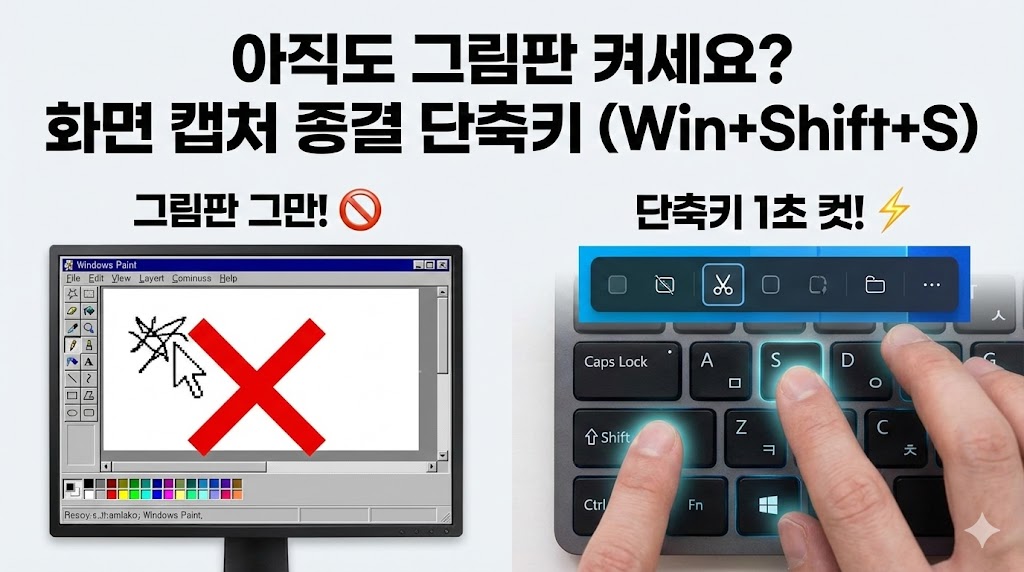
🚀 3초 해결법
키보드에서 손가락 3개만 준비하세요. 이것만 알면 캡처 프로그램 다 지워도 됩니다.
단축키:
Windows 키+Shift+S
- 키 3개를 동시에 누른다.
- 화면이 어두워지면 마우스로 원하는 만큼 드래그한다.
- 카톡이나 한글/엑셀에 대고 붙여넣기(
Ctrl+V) 하면 끝! (저장할 필요도 없음)
🐢 “부장님, 그림판 좀 그만 켜세요…”
업무 매뉴얼을 만들거나, 급하게 에러 화면을 동료에게 보내야 할 때가 있습니다. 이때 아직도 옛날 방식(PrtSc → 그림판 → 자르기 → 저장)을 쓰시나요?
이 과정이 귀찮아서 휴대폰으로 모니터를 찍어서 보내는 분들도 계신데… (화질 구지 ㅠㅠ) 윈도우10, 11에는 **’캡처 도구’**가 이미 내장되어 있습니다. 단축키만 외우면 됩니다.
✂️ 기능 200% 활용하기
Win + Shift + S를 누르면 화면 상단에 작은 아이콘 4개가 뜹니다.
- 사각형 캡처 (기본): 내가 드래그한 네모난 영역만 깔끔하게 따옵니다.
- 자유형 캡처: 마우스로 동그라미나 별 모양 등 마음대로 오려낼 수 있습니다.
- 창 캡처 (추천⭐): 열려 있는 인터넷 창이나 폴더만 깔끔하게 캡처합니다. (배경화면 안 나옴!)
- 전체 화면 캡처: 모니터 화면 전체를 찍습니다. (
PrtSc와 동일)
🍯 꿀팁: “저장 안 하고 바로 보내도 됩니다”
이 기능의 가장 큰 장점은 **’클립보드 복사’**입니다. 드래그해서 손을 떼는 순간, 이미지 파일로 저장되는 게 아니라 **’복사’**가 된 상태입니다.
- 카카오톡/메신저: 채팅방에 바로
Ctrl + V - 보고서(한글/워드): 문서 작성 중에 바로
Ctrl + V - 블로그 글쓰기: 에디터에 바로
Ctrl + V
파일 이름 정해서 저장하고, 다시 불러오는 귀찮은 과정을 싹 생략할 수 있습니다.
❓ “저는 스크롤 내려서 긴 화면을 찍고 싶은데요?”
아쉽게도 윈도우 기본 캡처는 스크롤 캡처가 안 됩니다. 그럴 땐 엣지(Edge) 브라우저를 쓰세요.
- 단축키:
Ctrl+Shift+S(윈도우 키 빠짐) - 우측 상단에 [전체 페이지 캡처] 버튼 클릭.
- 아무리 긴 뉴스 기사나 공문도 통째로 캡처해 줍니다.
✅ 셀 굴리는 능력자의 3줄 요약
- 캡처한다고 그림판 켜지 마라. **
Win + Shift + S**만 기억해라. - 드래그하고 나서 바로
Ctrl + V로 카톡이나 보고서에 붙여넣으면 된다. - 긴 화면은 엣지 브라우저에서 **
Ctrl + Shift + S**를 써라.